Visualizzazione post con etichetta overclock ram. Mostra tutti i post

GMA 500 vs GMA 600: Is it Overclockable?

From the first time i got GMA 500 i understood that the only way to increase performances were overclock and a good driver.Today  I'll explain my dubt about these two GPUs: GMA 500 vs GMA 600.
Looking for how to overclock video card i've find some interesting informations.
Summary
  • From wiki:The core for Gma 500 and 600 is the same "PowerVR SGX535"  by Imagination technologies (strange 2008 vs 2010 product. I hope they make a revision) but with different freq 200MHz vs 400MHz
  • From imagtech.com: There is no specific datasheet but you can only read that series IP5 can run up to 400MHz (HERE)
  • From intel documents: GMA500 can be clocked @266MHz but all other frequencies are reserved.I've try to look at gma600 documents but i didn't find nothing about it.
From all these infos i know that SGX535 was clocked on:
UL11L platform freq @100MHz
US15  plarform freq @200MHz
US15x platform freq @266MHz
GMA600 netbook freq @400MHz

Looking for any solution i've studied different programs(GmaBooster and SetIGP utility develop mainly for i945) and intel documents.
Results were that there are two ways to manage GPU frequency:
  1. Increasing FSB (Front Side Bus) with SetFsb or your overclock tool  (read Intel ATOM Overclock Section)
  2. Changing ratio on GCR Register, pictures down are for our GMA 500 [Intel US15 Datasheet (HERE)]

RWeverything (Link)->PCI Section ->Select Intel Corporation VGA Controller->32bit
You can try to operate manually or just using my small application called GMA500 Hidden Settings
  •  GMA500 Hidden Settings 
.::FREEWARE::.
GMA500 Hidden Settings is an easy EXPERIMENTAL tool to modify Intel GMA 500 Settings.
The Program isn't for common users but only for people who like testing at OWN RISK!
(Based on GPU Datasheet, IEMG and Windows Settings)
TESTED on ASUS 1101HA (sadly on my device doesn't work correctly GPU OverClock)
Note.Restarting notebook all hardware values will returns to DEFAULT!

FAQ
How does it work? For Hardware Section, it sends new value to VGA controller via RWeverything
For Software Section use Windows Regestry. Read this POST to know the story project.
Utility or Inutility? Well, I really don't know if can be useful. I'm a common User not an Intel's Engineer so try and look if there are differences :)
Note.Some Windows Tools may not work on older Windows O.S.
Compatibility:
Hardware Section Windows XP/7/8/8.1
Software Section (Avalon\Performance Mode\Windows Tools\Brightness) Windows 7/8/8.1
Note. Triple buffer works also on Win XP.

Guide:
-Memory Preallocated is RAM stolen given to GPU during boot system.
Default value=8MB [Check results with GPUz]
-Memory Multisize is RAM given in OS (Default is 256MB). It should be edited by DVMT (Dynamic Video Memory Technology)
-Power States: Power Saving (D3) - Full Power (D0).  [Default is D0]
-2D Engine: Unknow Function
-Graphic Clock: This function should not work  on  standard US15
-Bus Master: This function,normally,reduces CPU Stress. Default=Enabled
-I/O Space: Unknow Function
-WPF Harware Acceleration: You should find a wpf application to test. Default is enabled.
-Performance Mode: Default is enabled.
-Vsync Fix+Triple Buffer: When you saw an image with misalignment can be a Vertical Sync problem and with this solution vsync will be enabled in postprocessing. Triple Buffer is used to reduce the fps drop down with Vsync.

Test with XP Driver on Win 7 SP1. Not stable using:
RAM Multisize: 128MB or UNKNOW
2D Profile: Set2 or Set4
All Graphic Clock Values
Instructions:
  1. Unrar Archive
  2. Run GMA500 Hidden Settings.exe
  3. Select a value from list and after SET or RUN
History:
[Version 1.01a Final Release]: 01 Dic 2013
Fixed UAC Problem (my fault: on my system is always disabled!)
[Version 1.01] 09 Aug 2013
Intel Performance Mode ON\OFF (i don't know if it change quality image or Power State)
Brightness Controller
WPF enabler\disabler: Disabling may run a little bit faster 2D Apps on our device
Triple buffer Enabler: If you use Vsync this may help you in games\apps
App to tryIcon
Tools (tested on Windows 8.1 Pro Preview build)
Minor Bugfixes and optimizations

[Version 1.0] (Initial Release) 13 Jul 2013
Memory Preallocated Changer
Memory Multisize Changer
Power State Changer
2D Engine Selector
Graphic Clock Changer
Bus Master Function Enabler\Disabler
I\0 Space Access Enabler\Disabler

[Missed Features:No More Time!]
Video Codec Selector (You can use Klite codec tweak program)
Support for SweetFX: Another postprocessing testing tool
Autoreading hw values
Brightness Controller
______________________________________________________________________


______________________________________________________________________________
This Picture was mixed between US15W and SCH datasheet
_______________________________________________________________________________
Understanding GPU DSDT Section

DSDT (Differentiated System Description Table) is a part of ACPI (Advanced Configuration and Power Interface) stored in BIOS.
I never take a look inside it but anyway when i was try to understand how to overclock my CPU via bios editing i found some strings about GPU (aka GFX)
Probably these strings determinate when the video card is enabled\disabled but i can't be sure.
If anyone know something can write down here!
Just open, with RWeverything or Windows 8, the ACPI table\DSDT and look for GFX0


OVERCLOCK RAM by Editing SPD

Disclaimer: Non mi assumo nessuna responsabilità per eventuali danni a cose o/e persone.
Questa guidà non è indicata per dummies (nel peggiore dei casi perdete un banco ram!!!)
(Guida Ripresa da questo sito e questo)

Introduzione:
L'SPD (Serial Presence Detect) contiene una serie d'informazioni della ram come ad es. il nome del modello,il produttore e varie impostazioni(latenze).
Nella piattaforma US15 ( con GMA 500) è consigliato installare un banco sodimm DDR2 da 2GB 800MHz CL5 (PC2-6400) anche se compatibile con  PC2-4600(533Mhz) e PC2-5300 (667MHz), perchè un elevato overclock porta il rated fsb oltre i 667MHz. (Il costo è di 20€ nei maggiori negozi)
Questa guida è stata redatta per poter abilitare l'overclock SHE dal bios sui dispositivi ASUS. Può essere utilizzata anche per overclockare la ram
Allego anche foto contenente i nomi delle RAM 2GB compatibili con SHE (senza dover modificare SPD):


PRATICA:

Per modificare l'spd abbiamo 2 software:
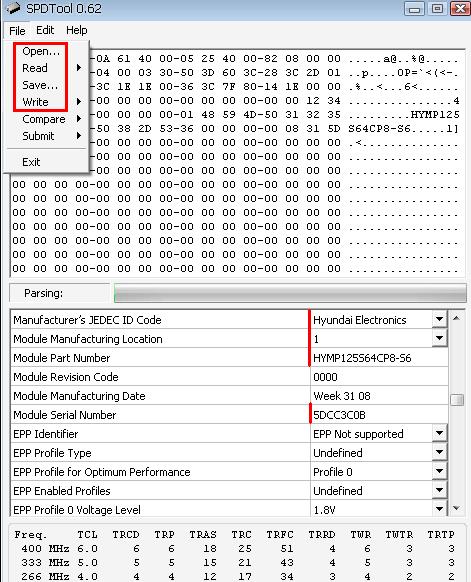
1)SPD Tool (gratuito, aggiornato al 2007, non supporta alcuni netbook es. l'asus 1101ha )
2)Thaiphoon Burner (aggiornato al 2012, compatibile con più notebook, costo18 dollari [altrimenti usate google] )

Purtroppo nel mio caso era compatibile solo Thaiphoon Burner e non vi posso mostrare la procedura,passo-passo, con SPDTool quindi,per completezza, date uno sguardo ai due link posti all'inizio di questo articolo.
In allegato trovate l'spd compatibile con SHE da flashare sulla vostra ram da 2gb(all'interno dell'archivio ci sono 2 file, in base al programma che usate ne verrà aperto solo uno.
DOWNLOAD SPD Backup: Ram DDR2 800MHz CL6 Hynix HYMP125S64CP8-S6


 N.B. ESEGUITE SEMPRE UN BACKUP del SPD ORIGINALE!

A)Metodo Veloce (lazy people): DA USARE SOLO SU RAM 2GB 800MHZ (PC6400)
1)Capiamo se il nostro netbook\notebook può modificare la ram:
scarichiamo e avviamo il flasher -> se riesce a salvare l'spd della ram con i dati corretti (mostra frequenze,nome produttore e altre info) siamo apposto sennò dobbiamo cercare un'altro netbook\notebook che lo faccia [Pulsante: Read]
2)Eseguiamo il backup del nostro SPD originale (potrebbe esserci utile in futuro per eventuali garanzie) [Pulsante Save]
3)Sostituiamo l'spd con quello allegato [Pulsanti: Open e Write]
4)Complimenti ora avete un banco compatibile! (N.B.CL6 800MHz)

B)Metodo per Specialisti (amanti del rischio):
NOTA.Questo metodo mantiene le caratteristiche dei timing originali della ram!(nel mio caso avevo una CL5 che rimane sempre CL5 anche dopo la modifica)
Una volta appurato che il computer è compatibile con uno dei 2 flasher.
Andiamo a modificare le seguenti voci:

Su SPDTool:
1.Read SPD
2.Editate il Module Part Number:HYMP125S64CP8-S6
3.Write SPD!

Su  Thaiphoon Burner (ho usato la versione 6.9.2)
1.Click sul pulsante Read: per leggere l'SPD
2.Andate nel Menu Tools\Product Details
3.Modificate la voce evidenziata in rosso con il codice scritto:  HYMP125S64CP8 e diamo l'OK!

4.Premete il tasto WRITE e all'apertura della finestra Click su write per proseguire la scrittura! n.b se avete due banchi ram sul notebook o pc controllate su quale ram dovete scrivere i dati (SPD Device Address)

5.Et Voilà in meno di 5 minuti abbiamo la nostra bella RAM compatibile con SHE! (3min per aprire la confezione 1 per scaricare il programma, e 1min per modificare l'SPD e Flasharlo)

----
Riassunto LATO TEORICO (per chi volesse provare l'overclock della ram):
STATE MOLTO ATTENTI!!! (se non sapete cosa fate lasciate perdere e usate i timings originali!)
Timings

-CAS Latency ( CL ): Valore più importante, indica il ritardo, in termini di cicli di clock, tra l'inoltro di una richiesta in lettura e l'istante in cui il dato è pronto per l'uscita. Da impostare al valore più basso (stabile) per massimizzare le prestazioni.
-RAS to CAS Delay ( TRCD ): Indica il ritardo (delay), tra il segnale di RAS e quello di CAS. Da impostare al valore più basso (stabile) per massimizzare le prestazioni.
-RAS Precharge Time ( TRP ): Questo valore indica l'intervallo di tempo tra un comando RAS e il successivo. Da impostare al valore più basso (stabile) per massimizzare le prestazioni.
-Cycle Time ( TRAS ): Indica l'intervallo di tempo necessario, per prelevare un dato da una cella di memoria e renderlo disponibile per l'output. Da impostare al valore più basso (stabile) per massimizzare le prestazioni.
-Row Refresh Cycle Time ( TRFC ): indica l'intervallo di tempo, tra il comando di auto-refresh ed un qualsiasi comando successivo (di scrittura, lettura, o auto-refresh). Da impostare al valore più basso (stabile) per massimizzare le prestazioni.
-Command rate ( CR ): Può essere impostato 1t/2t/3t, in linea di massima 1t ha migliori prestazioni (latenza più bassa), però impostando 2t/3t si avranno maggiori possibilità nell'overclock della frequenza, quindi consiglio di impostarlo a 1t se si utilizzano ram inferiori ai 2000mhz.

SubTimings

-Write Recovery Time ( TWR ): Permette di impostare il tempo necessario per eseguire un'operazione di scrittura e la successiva operazione di precharge ( tempo necessario alla cella per tornare a regime ). Se il tempo impostato fosse troppo basso, una parte dei dati non sarebbe leggibile, e dovrebbero essere ri-inviati perdendo prestazioni. Per questo motivo questo valore non bisogna abbassarlo troppo.
-Row Cycle Time ( TRC ): Permette di impostare il tempo necessario per eseguire due richieste di lettura consecutive. Questo valore conviene impostarlo dalla somma del TRP + TRAS per massimizzare le prestazioni.
-Ras to Ras Delay ( TRRD ): Permette di impostare il tempo che passa tra due segnali di attivazione, dello stesso banco di memoria. Da impostare al valore più basso (stabile) per massimizzare le prestazioni.
-Refresh Rate (TREFI): Permette di impostare il tempo che passa tra due refresh consecutivi. Da impostare al valore più basso (stabile) per massimizzare le prestazioni, permette un notevole aumento delle prestazioni.
-Write to Read Delay Time (Twtr): Permette di impostare il tempo necessario per eseguire un'operazione di lettura, dopo aver completato la precedente operazione di scrittura. Da impostare al valore più basso (stabile) per massimizzare le prestazioni.
-Read to Write Delay Time (Trtw): Permette di impostare il tempo che passa, tra un'operazione di lettura e la successiva di scrittura, che riguardano lo stesso banco di ram. Da impostare al valore più basso (stabile) per massimizzare le prestazioni.
-Write Cas Latency (Twcl): Permette di impostare la durata tra una scrittura di un dato e il tempo che il sistema impiega per prelevare il dato. Da impostare al valore più basso (stabile) per massimizzare le prestazioni.
-Round Trip Latency ( RTL ): Permette di impostare il numero di cicli d'Uncore che permettono di inviare i dati letti dal Cas, e inviarli al DIMM. Da impostare al valore più basso (stabile) per massimizzare le prestazioni.
-Write to Precharge ( TWTP ): Permette di impostare il numero di cicli che vengono inseriti tra un comando di Scrittura, da una riga pre-caricata a un comando per lo stesso rango.
-Read to Pregharge ( TRTP ): Permette di impostare il numero di cicli che vengono inseriti tra un comando di lettura, da una riga pre-carica a un comando per lo stesso rango.
-Idle Cycle Limit: Permette di impostare il numero massimo di tentativi di accesso che il controller della memoria (si può trovare all'interno del Northbridge oppure integrato nel processore) esegue verso una cella di ram, prima che questa mandi il segnale per passare alla sucessiva cella.